1. まず知っておくこと
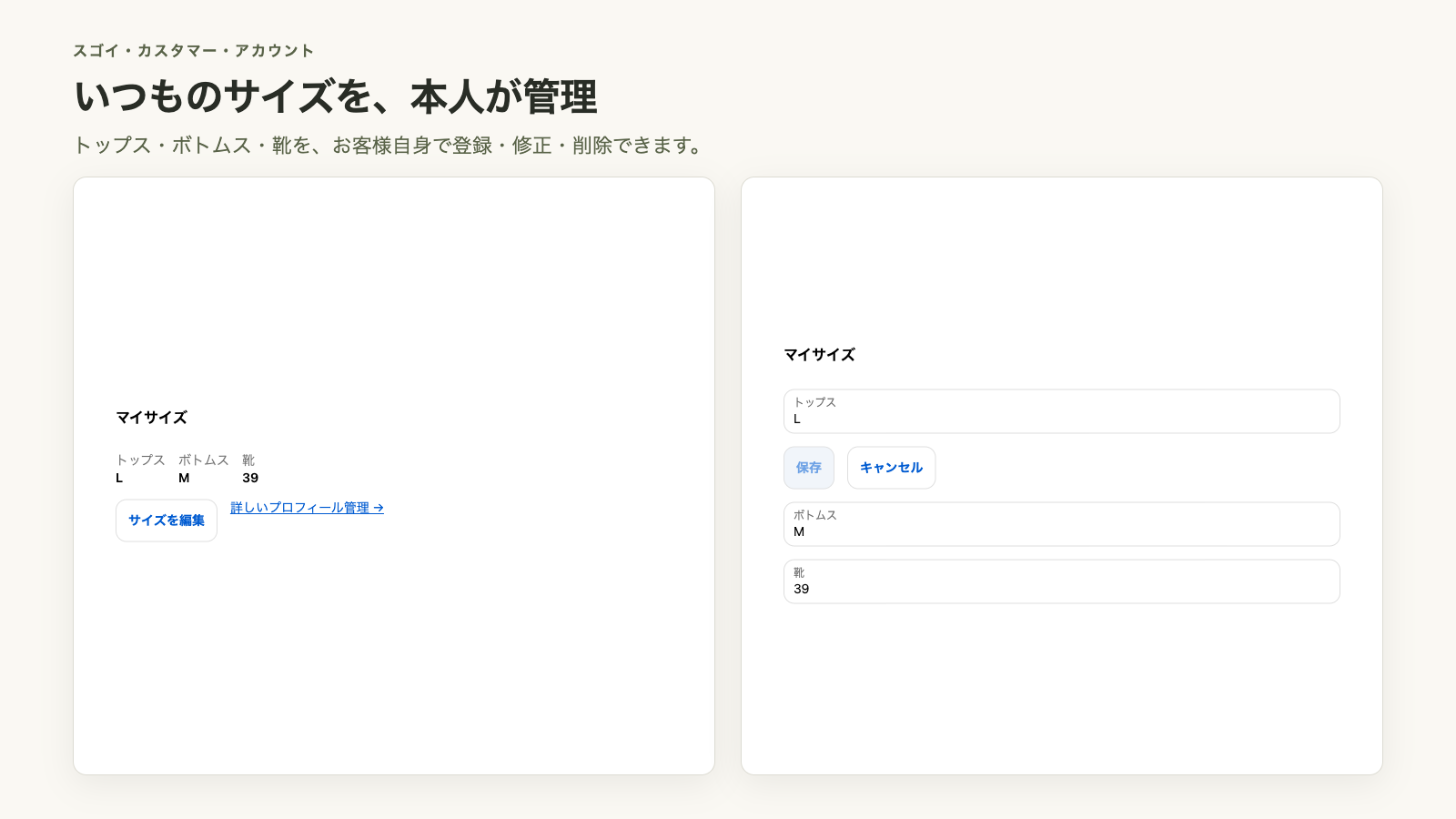
Hellostoreアカウントは、新しいお客様アカウントに、お客様本人がサイズと追加プロフィールを保存・確認・削除できる機能を追加します。
2. 初期設定
お客様アカウントの方式を確認する
「設定」→「お客様アカウント」で現在の方式を確認します。従来の方式を使用中の場合は、Shopify公式のアップグレード手順に沿って、既存のカスタマイズを確認してください。以下のアプリ設定を公開・プレビューしたあと、同じ設定画面の「アップグレード」で、新しいお客様アカウントへのログイン導線を有効にします。すでに新しい方式なら、切り替えは不要です。
My Sizeをプロフィールへ追加する(必須)
- Shopify管理画面でHellostoreアカウントを開き、Homeの「お客様アカウントを設定」を選びます。
- 直接開けない場合は、Shopify管理画面の「設定」→「お客様アカウント」→「カスタマイズ」を選びます。
- お客様アカウントのエディターで「My Size」をプロフィールへ追加します。
- エディター右上の「保存」を選びます。
これで、お客様本人がトップス・ボトムス・靴の3項目を管理できます。
My Size — full pageを追加する(任意)
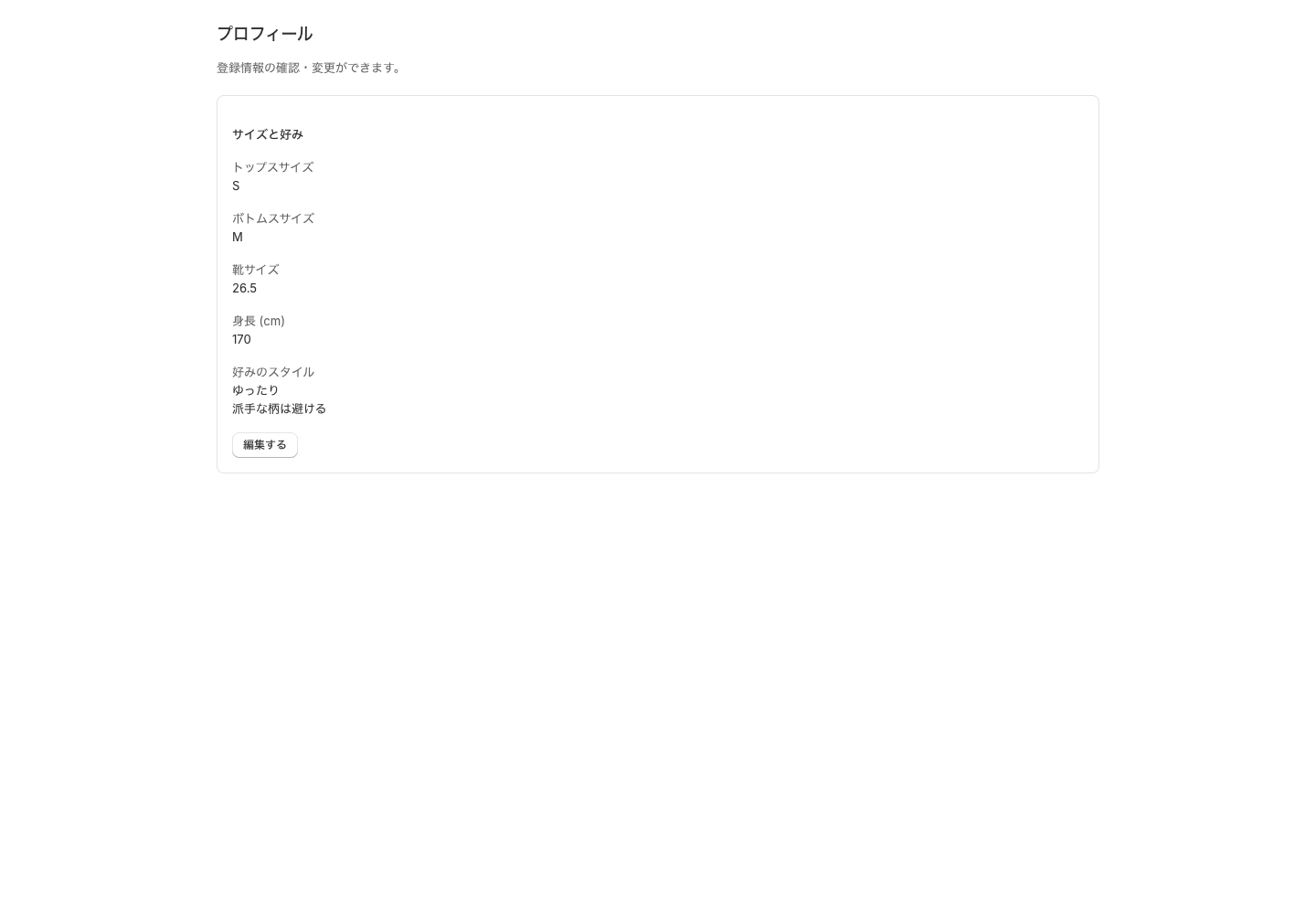
身長または好みのスタイルも使うストアだけ設定します。このページは、店主がお客様アカウントの編集画面でページとして追加するまで開けません。追加する前は、プロフィールの「プロフィールを確認・変更」を押しても移動しません。
- Shopify管理画面の「設定」→「お客様アカウント」→「カスタマイズ」を選びます。お客様アカウントの編集画面が開きます。
- 画面左上の「アプリ」のアイコンを押します。
- アプリの一覧で、Hellostore Accountsの「My Size — full page」の右にある「+」を押します。
- 「ページの追加先」で「アカウント」を選びます。
- 「保存」を押します。
追加すると、編集画面に「メニューを作成」「メニューに追加」が出ます。メニューに追加すると、お客様アカウントのメニューから直接開けます。
お客様はプロフィールの「プロフィールを確認・変更」から同じ顧客の5項目を一覧し、「編集する」からトップス・ボトムス・靴・身長・好みのスタイルを変更できます。保存で確定し、キャンセルで保存済みの内容へ戻ります。3サイズだけを使う場合、full pageは不要です。
商品ページの自動選択を有効にする(Proのみ)
- 「オンラインストア」→「テーマ」で、利用するテーマの「カスタマイズ」を開きます。
- 「アプリ埋め込み」の「My Size auto-select」をオンにします。
- 右上の「保存」を選びます。
アプリHomeにテーマ設定へのリンクがある場合は、そのリンクから同じ画面を開けます。テーマコードの編集は不要です。
商品ページにサイズ登録の案内を置く(任意・Freeでも利用可)
- テーマエディターで商品ページを開きます。
- 「商品情報」の「ブロックを追加」→「アプリ」から「My Size サイズ登録」(英語表示では「My Size registration」)を追加します。
- サイズ選択欄の下などへ移動します。「リンクの表示形式」で「テキストリンク(枠なし)」「四角いボタン」「角丸ボタン」から選んで保存します。既定は下線付きのテキストリンクです。商品ページには「登録情報の確認・変更は マイアカウントへ」の1行を表示します。
- 以後は、このブロックの追加・削除・非表示で表示を管理できます。
- 以前の案内を使っている場合だけ、「アプリ埋め込み」→「My Size 自動選択」の「サイズ管理の案内を自動配置する(旧方式)」をオフにして保存します。オンのままブロックを削除すると、旧方式の案内が再び表示されます。
このブロックはShopifyのプロフィールへのリンクです。未ログインの場合はShopifyのログイン画面が開きます。ログイン後も登録・変更の導線として表示されます。プロフィールのMy Sizeは上の手順で設定してください。
アプリブロック対応テーマの商品ページで利用できます。Proの自動選択を使う場合は、My Size 自動選択のアプリ埋め込みも有効にしてください。案内の旧設定をオフにしても自動選択は停止しません。
追加プロフィール項目を設定する(Pro)
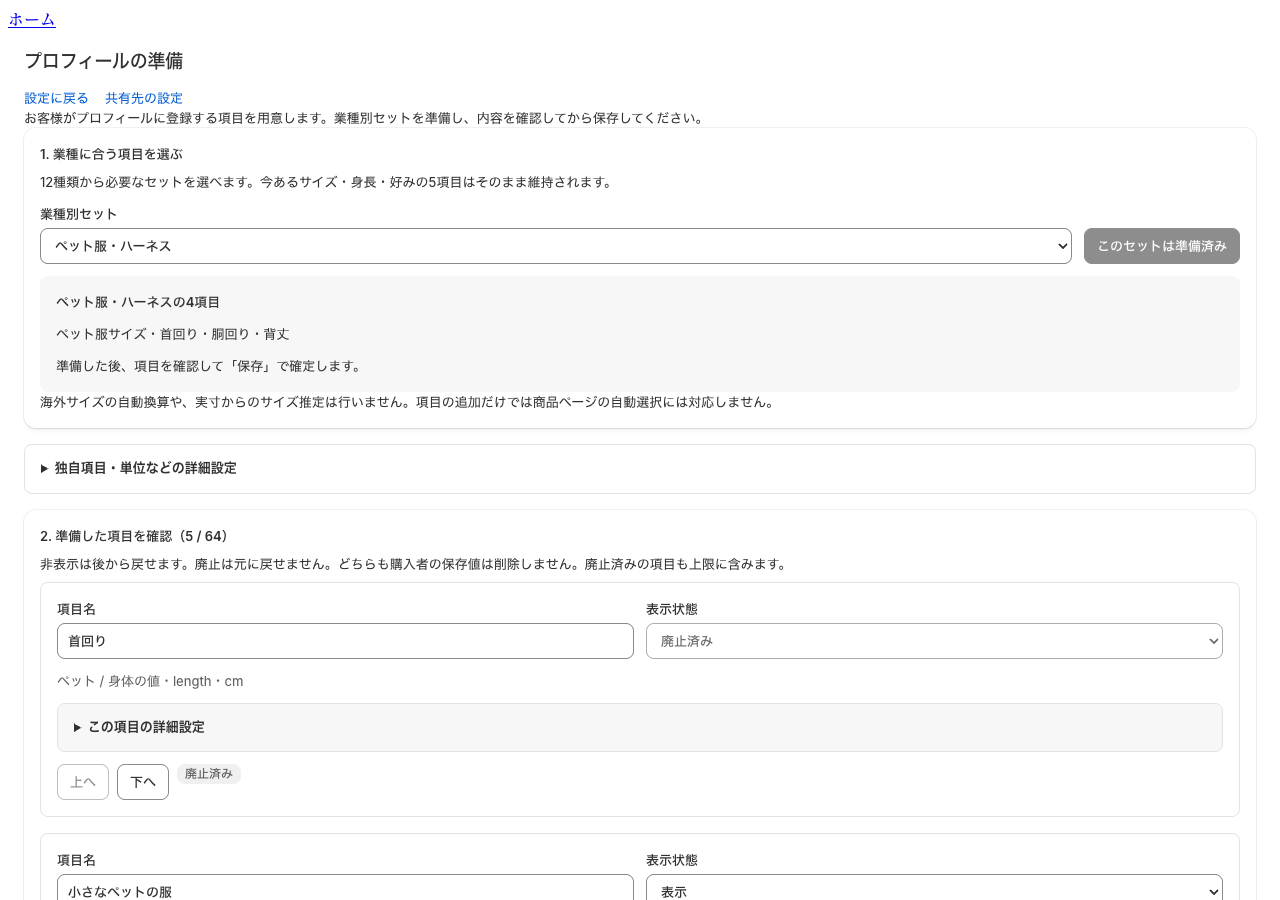
設定の「カスタム項目」にある「追加項目を設定」から「プロフィールの準備」を開きます。12プリセットを入力項目の出発点として利用できます。
- 「1. 業種に合う項目を選ぶ」でプリセットを選び「このセットを準備」を選びます。この時点では未保存です。
- 項目名、対象、単位、表示順を確認します。
- 画面上部の「保存」で反映します。
定義IDは廃止済みを含め64件、定義JSONは32KiBまでです。テキストは改行を含め512 UTF-8 bytesまでです。プリセットは入力項目のひな型であり、商品の自動判定、万能なサイズ推奨、適合や着用感を保証しません。
新しく追加項目を使うストアは最初からv2形式です。既存のv1設定があるストアでは、「カスタム項目」の「保存形式の更新」で「単位・自由数値を使う形式に更新」を選びます。既存項目と購入者の保存値は読取可能なまま維持されます。店主側の更新後、v1値を持つお客様は「追加プロフィールの形式を更新」を選ぶと、同じprofile_valuesへのCAS保存と読戻し確認後に編集を再開できます。
お気に入りをアカウントに保存する(任意・すべてのプラン)
Hellostoreシリーズのテーマのお気に入り(商品のハート)を、ログイン中のお客様のアカウントに保存します。別の端末でログインしても、同じ一覧が出ます。Freeを含むすべてのプランで使えます。対象は、お気に入りの機能を持つHellostoreシリーズのテーマです。ほかのテーマでは、店頭のハートの同期は動きません。
- アプリを更新したあと、Shopify管理画面でHellostoreアカウントを開きます。新しい権限(App Proxy)の承認を求められたら承認します。承認するまで、店頭のお気に入りは端末の中だけで動きます。
- 「オンラインストア」→「テーマ」→「カスタマイズ」を開き、「アプリ埋め込み」の「お気に入りのアカウント同期」(英語表示では「Wishlist account sync」)をオンにして保存します。
-
お客様アカウントの編集画面で、「Wishlist」をページとして追加します。追加するまで、お客様はお気に入りのページを開けません。プロフィールの「お気に入りを見る」を押しても移動しません。
- Shopify管理画面の「設定」→「お客様アカウント」→「カスタマイズ」を選びます。お客様アカウントの編集画面が開きます。
- 画面左上の「アプリ」のアイコンを押します。
- アプリの一覧で、Hellostore Accountsの「Wishlist」の右にある「+」を押します。
- 「ページの追加先」で「アカウント」を選びます。
- 「保存」を押します。
追加すると、お客様アカウントに「お気に入り」ページが増えます。編集画面には「メニューを作成」「メニューに追加」が出ます。メニューに追加しなくても、お客様はプロフィールの「お気に入りを見る」からページを開けます。メニューに追加すると、お客様アカウントのメニューから直接開けます。
お客様から見た動きは次のとおりです。
- ログインしたお客様がハートを押すと、お気に入りがアカウントに保存されます。
- 「お気に入り」ページで、一覧の確認と削除ができます。削除した直後は、同じ場所の「元に戻す」で、その商品を元の位置に戻せます。ページを読み込み直すと、「元に戻す」は消えます。保存した理由として「比較中」「サイズに迷っている」「値下げを待っている」「贈り物の候補」を選べます。値下げや再入荷を、お客様にメールなどで知らせる機能はありません。保存した理由は、お客様自身の目印です。
- ログインする前に端末へ保存した商品がある場合は、ログイン後に「アカウントに追加しますか」と聞きます。追加するかどうかは、お客様が選びます。
- 1人につき200件まで保存できます。
- ログアウトしたとき、または別のお客様がログインしたときは、その端末の一覧を消します。
保存するデータは、商品のID、商品のハンドル、保存した理由(任意)、保存した日時です。Shopifyの顧客メタフィールド(アプリ所有のwishlist)に保存し、当社のデータベースには保存しません。商品名・価格・画像は保存せず、表示のたびに取得します。お客様のデータ削除の依頼(customers/redact)で消え、データ開示の依頼(customers/data_request)の出力に含まれます。
このデータを、当社のサーバーからAI事業者へ送ることはありません。Hellostore AI Staffを一緒に使っているストアでは、AI Staffが端末内のお気に入りの一覧を接客に使います。これはAI Staff側の動きで、AI Staffのプライバシーポリシーに従います。
3. お客様のログインと本人操作
お客様は、本人が受信できるメールアドレスへShopifyから届くワンタイムコード(OTP)でログインします。本アプリ共通のパスワードはありません。
- お客様アカウントへログインし、「プロフィール」を開きます。
- 「サイズを登録する」または「サイズを編集」を選び、トップス・ボトムス・靴を入力して保存します。
- 修正は新しい値を保存します。削除は対象欄を空にして保存します。
3項目をすべて空にするとサイズ未登録の表示へ戻ります。My Size — full pageを追加済みなら、プロフィールの「プロフィールを確認・変更」から5項目を管理できます。保存、修正、空欄での削除はFreeでも利用できます。
追加プロフィールを管理する
複数の本人・ペット・持ち物を作成できます。追加プロフィール全体は120KiBまでで、容量内なら有効対象16件までです。有効・削除済みを合わせたretained対象は64件までです。64件へ達した場合は「追加プロフィールの再登録を準備」で削除済みtombstoneだけを整理してsubject epochを更新し、有効な対象と値を維持したまま再登録できます。64は生涯作成数の上限ではありません。
4対象×24個の最大長テキストと、1対象×24個の4部位compound最大長テキストを保証します。16対象×24個の最大長テキストは容量超過として保存前に拒否します。
登録済みの追加プロフィールは確認表示から「登録内容を編集」で変更し、「キャンセル」で保存済みの内容へ戻せます。新しい対象は入力から始めます。Shopifyの保存応答と読戻しが一致してから保存済みと表示します。結果が不明な場合は同じ更新を自動再送せず、「保存結果を再確認」で現在値を読み直します。再確認中は読取専用です。
「このプロフィールを削除」で対象ごと、「追加プロフィールをすべて削除」で追加分全体を削除できます。旧5項目は残ります。Freeへの変更後も閲覧、対象ごとの削除、全削除ができます。
4. 商品ページへの反映(Proのみ)
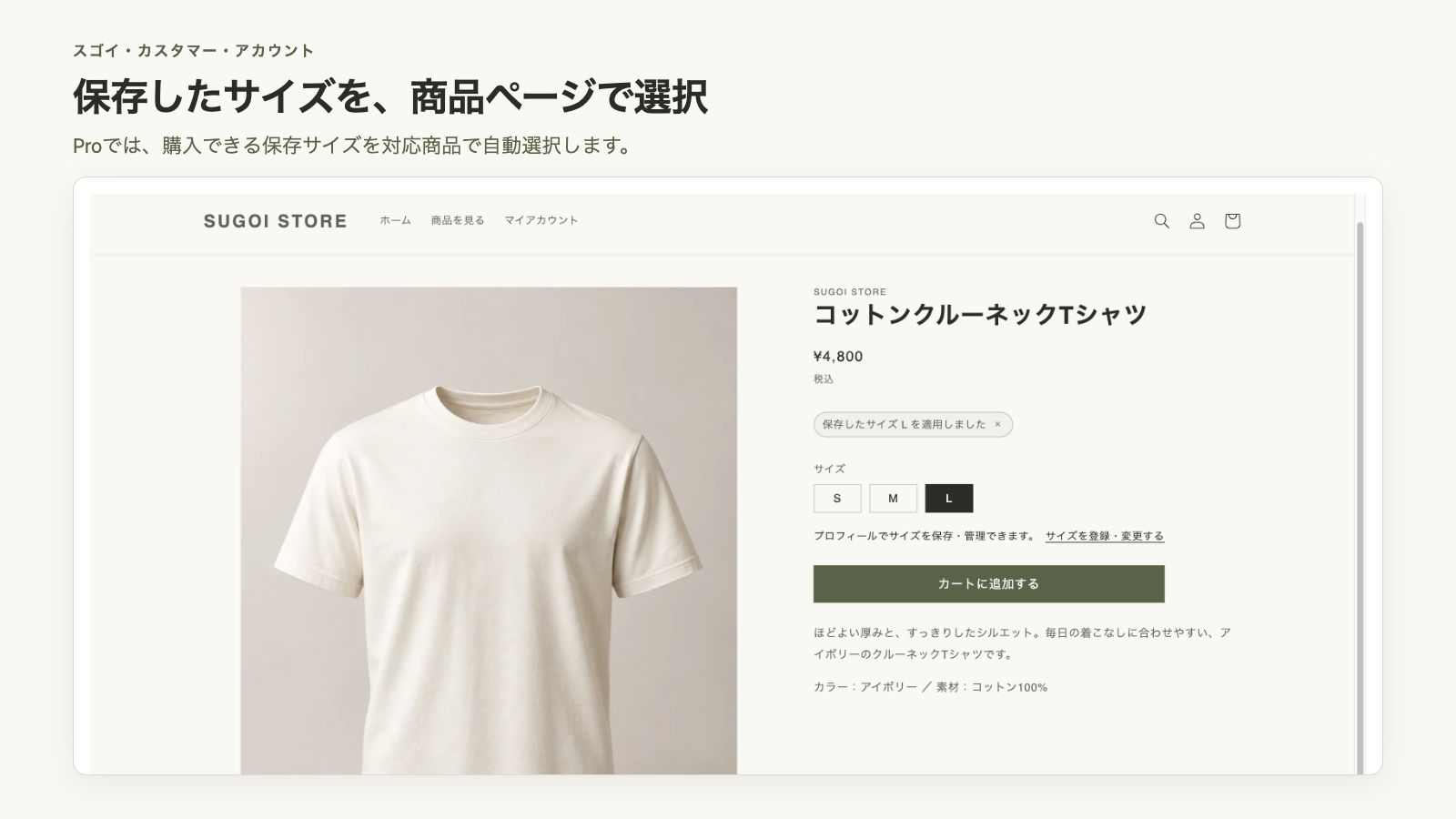
My Size auto-selectが有効で、お客様がログインし、保存サイズに合う購入可能な候補がある場合、その商品バリエーションを自動選択して適用結果を表示します。
大文字・小文字と全角・半角の違いは常に吸収します。初期設定では「Lサイズ」「Size L」などの表記ゆれと登録済みの対応表も使います。「L/XL」のような複数サイズ表記は推測しません。「設定」の「サイズの照合」で表記ゆれ・対応表・単位換算の使用を変更できます。単位換算は初期オフ、汎用の海外サイズ表は自動適用しません。同じ表記での一致を優先し、それ以外は有効な対応表、許可した表記ゆれ、単位換算の順で照合します。
- 自動選択後に手動で選んだサイズは、同じタブで同じ商品を見ている間は維持します。
- URLで別のバリエーションが明示されている場合は、その指定を尊重します。
- 売り切れ、サイズを安全に判別できない商品、非対応テーマ、250を超えるバリエーションでは自動変更しません。
自動変更しない商品では、お客様が商品ページから手動で選択します。カートへ追加する前に、選択中のサイズと在庫を確認できる状態にしてください。
5. Proの設定と登録状況
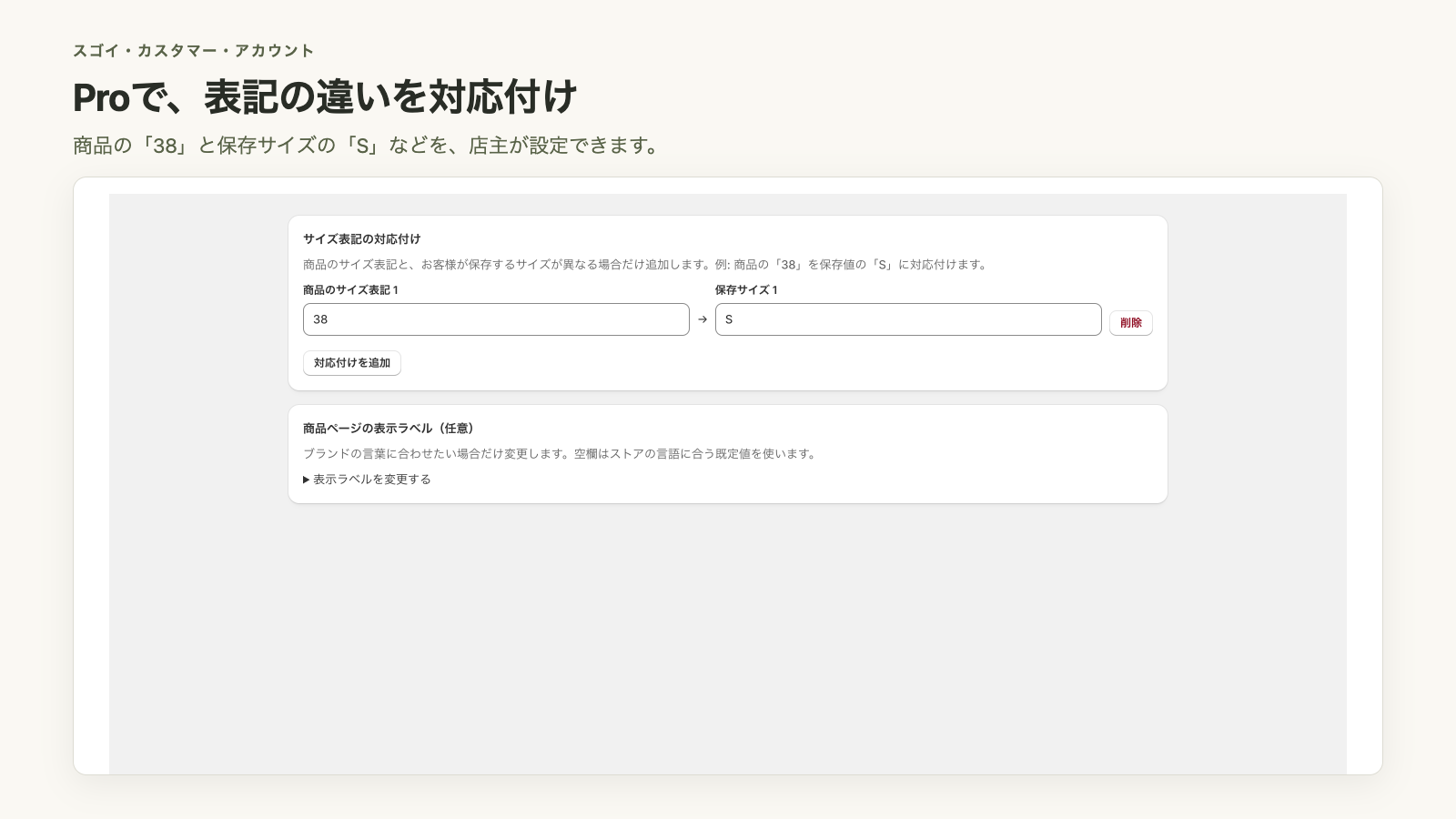
アプリの「設定」では、サイズ表記の対応表と商品ページの表示ラベルを編集できます。変更すると画面上部に「保存」と「破棄」が表示されます。「保存」で反映し、「破棄」で未保存の変更を元へ戻します。
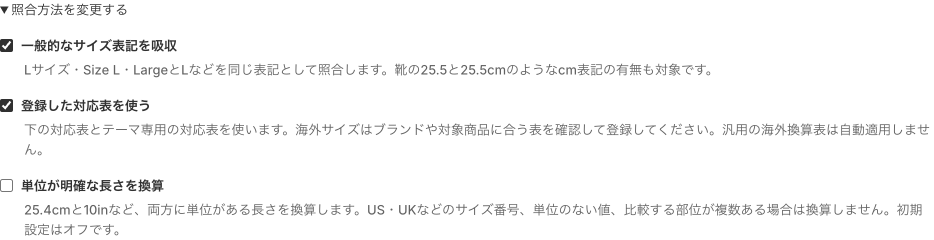
照合方法を選ぶ
「サイズの照合」→「照合方法を変更する」を開きます。通常は初期設定のままで利用できます。
- 一般的なサイズ表記を吸収(初期オン):Lサイズ・Size L・LargeとLなど、靴の25.5と25.5cmなどを照合します。オフでも大文字・小文字と全角・半角は吸収します。
- 登録した対応表を使う(初期オン):アプリとテーマ専用の対応表を使用します。オフでも登録値は保持します。汎用の海外サイズ表は自動適用しません。
- 単位が明確な長さを換算(初期オフ):両方に単位がある25.4cmと10inなどを換算します。cm・mm・in/インチ等が対象です。
単位なしの値、US/UKなどのサイズ番号、比較する部位が複数ある場合は換算しません。最寄りのサイズへの丸めや着用感の推測もしません。変更後は画面上部の「保存」を選びます。
サイズ表記の対応表
商品の「38」と保存値の「S」のように表記が異なる場合は、アプリの設定で組み合わせを追加します。特定テーマだけ別の対応にする場合は、テーマエディターのMy Size auto-selectへ1行ずつ入力します。
対応表は全商品共通です。同じ表記が商品やブランドごとに異なるサイズを指す場合は、共通の対応付けを登録しないでください。サイズ表記の照合は着用感の保証ではありません。
38=S
40=M
42=L表示ラベルと登録状況
適用結果の接頭辞、接尾辞、閉じるボタンの文言を設定できます。空欄にすると既定の翻訳を使います。
登録状況はHomeの「サイズ登録状況を確認」から開きます。明示的に走査した最大1,000件の顧客について、登録人数と3サイズの分布を表示します。上限に達した結果はストア全体の集計ではありません。
6. プラン
Freeでは、旧5項目の本人管理と、保存済み追加プロフィールの閲覧・削除を続けられます。Proでは追加プロフィールの新規作成・編集、自動選択と運用設定を利用できます。既存のPro料金は30日ごとにUS$9.90、14日間の無料体験です。
現在のプランはアプリHomeで確認します。「プランの確認・変更(Shopify)」から内容を確認して変更します。Freeへの切り替えを予約した場合は、Shopifyに表示された有効日までPro機能を利用でき、その後Freeへ切り替わります。
7. デモと紹介
デモはShopify App Storeの掲載ページにある「デモストアを表示する」から開きます。Hellostoreには架空のアパレル3商品があり、トップスS/M/L、ボトムスS/M/L、靴EU38/39/40で試せます。
デモの「マイアカウント」から、本人が受信できるメールアドレスでログインし、Shopifyから届くコードを入力します。共通のデモ用アカウントは不要です。ログイン後は本人操作の手順で自分のサイズを保存してから商品を確認してください。デモストアはテスト用のためProを無課金で利用できます。店主が実際のストアで契約するProとは別です。
動画は日本語音声・字幕付き、約131秒です。ストアパスワード、メールアドレス、OTP、実在する個人データは記載・共有しないでください。
8. 個人データ開示リクエスト
Shopifyからcustomers/data_requestを受信すると、対象リクエストを対応待ちキューへ記録します。未対応の依頼がある場合、管理画面上部の「データ開示依頼を確認」から開き、30日以内に対応します。
- 受信日時と期限を確認します。未完了で期限を過ぎた依頼はoverdueとして残ります。
- 「JSONをダウンロード」を選びます。その時点のShopifyプロフィール値をprivate/no-storeの添付ファイルで返します。
- JSONをストア管理者から対象のお客様へ直接提供します。成功時に完了日時を記録します。
プロフィール値はダウンロード時にShopifyから一時的に読み取り、当社DBへ保存しません。キューにはストア、お客様とShopifyリクエストの識別子、受信・ダウンロード・完了日時だけを保存します。
9. トラブル時の確認順
プロフィールにMy Sizeが出ない
「設定」→「お客様アカウント」→「カスタマイズ」で、My Sizeをプロフィールへ追加して保存したか確認します。本アプリは新しいお客様アカウント専用です。
詳細ページを開けない
プロフィールの「プロフィールを確認・変更」を押しても移動しないときは、My Size — full pageをページとして追加したか確認します。追加していない場合は、My Size — full pageを追加するの手順で追加して保存します。
商品ページで自動選択されない
Pro、アプリ埋め込み、顧客ログイン、保存サイズ、商品オプション、在庫、サイズ対応表の順に確認します。テーマ専用の対応表が空でない場合、その表に必要な対応がすべてあるか確認します。
保存エラーが出た
旧5項目は保存に失敗しても入力を画面に保持します。保存済みの内容へ戻る場合は「入力を破棄して保存済み内容を読み込む」を選びます。現在の入力は破棄されます。追加プロフィールでは「保存結果を再確認」を選びます。結果が不明な保存を先に再送しないでください。
お気に入りがアカウントに保存されない
- アプリを開いて、新しい権限(App Proxy)を承認したか確認します。
- テーマエディターの「アプリ埋め込み」で、「お気に入りのアカウント同期」がオンで、保存したか確認します。
- App ProxyのURLを変更していないか確認します。管理画面の「設定」→「アプリ」→ Hellostoreアカウントに表示されるURLが「/apps/hellostore-accounts」であれば、変更していません。変更したストアでは、同期の送信先が外れ、店頭のお気に入りは端末の中だけで動きます。
- お気に入りの機能を持つHellostoreシリーズのテーマを使っているか確認します。
- 「お気に入り」ページが開かないときは、「Wishlist」をページとして追加して保存したか確認します。追加していないと、プロフィールの「お気に入りを見る」を押しても移動しません。お気に入りをアカウントに保存するの手順3で追加します。
アンインストール後に再インストールした
My Sizeと、利用する場合はMy Size — full pageをお客様アカウントへもう一度追加し、保存します。Proの自動選択を使う場合は、テーマのMy Size auto-selectも確認して保存します。
10. プライバシーとサポート
公開資料やサポート連絡に、ログインコード、メールアドレス、氏名、住所、電話番号、注文情報、実際のお客様のプロフィール値を載せないでください。プロフィール値はShopifyメタフィールドだけに永続保存し、アプリDBには保存しません。
問い合わせには、ストアURL、困っている画面、表示されたエラー文など必要最小限の情報だけを添えてください。ログインコード、パスワード、顧客の個人情報は送らないでください。